- Start
- Anleitungen
- Von jeder Website laden
Anleitung — die universelle Methode
So lädst du ein SVG von jeder Website
Eine moderne Seite versteckt ihre Vektoren dort, wo Bild speichern unter… nicht hinkommt. Das ist die Methode, die jeden erwischt — das Original-Markup, scharf und editierbar, kein Screenshot.
Die vier Verstecke
Wo SVGs auf einer Seite wirklich leben
Vor der Methode hilft es zu wissen, warum der naheliegende Weg scheitert. Ein SVG auf einer Webseite ist fast nie eine schlichte bild.svg, die du in einem neuen Tab öffnen kannst. Es ist meist eines von vier Dingen, und jedes hebelt das Speichern-Menü des Browsers auf seine Art aus.
- Inline-
<svg>. Das Markup ist direkt ins HTML gezeichnet. Keinsrc, keine Bild-URL, das Kontextmenü bietet also nichts. So werden heute die meisten Icon-Systeme ausgeliefert. Siehe Inline-SVG. - CSS-
background-image. Der Vektor steht in einem Stylesheet — mal als Datei, oft als eingebetteterdata:-URI. Der Browser behandelt ihn als Dekoration, nicht als speicherbares Bild. Siehe SVG im CSS-Hintergrund. <use>-Sprite-Referenzen. Ein verstecktes Sprite hält viele Icons; jede Stelle, an der sie auftauchen, ist nur ein<use>-Zeiger. Den Zeiger zu speichern bringt nichts Brauchbares. Siehe Sprite-Extraktor.<img>- und<object>-Quellen. Der freundlichste Fall — doch selbst hier kann die Quelle eindata:-URI sein, den das Speichern-Menü verstümmelt, oder eine Cross-Origin-URL, die unter falschem Namen landet.
Die universelle Methode — fünf Schritte
SVG Downloader ignoriert den Unterschied zwischen diesen vier Fällen. Es liest die lebende Seite, löst jede Quelle zu echtem SVG-Markup auf und gibt dir eine Datei. Der ganze Durchlauf dauert beim ersten Mal etwa zwei Minuten und danach ein paar Sekunden.
- Erweiterung installieren. Füge SVG Downloader zu Chrome, Edge oder Brave hinzu (Chrome 88+). Kostenlos, MIT-lizenziert, und nichts daran funkt nach Hause.
- Popup auf der Seite öffnen. Geh auf die Seite mit dem gewünschten SVG und klick auf das Symbol in der Symbolleiste, um das Popup zu öffnen.
- Lass es scannen. Die Erweiterung durchläuft das DOM und sammelt die gefundenen Vektoren — Inline-Elemente, CSS-Hintergründe, Sprite-Referenzen im selben Dokument und Bildquellen samt
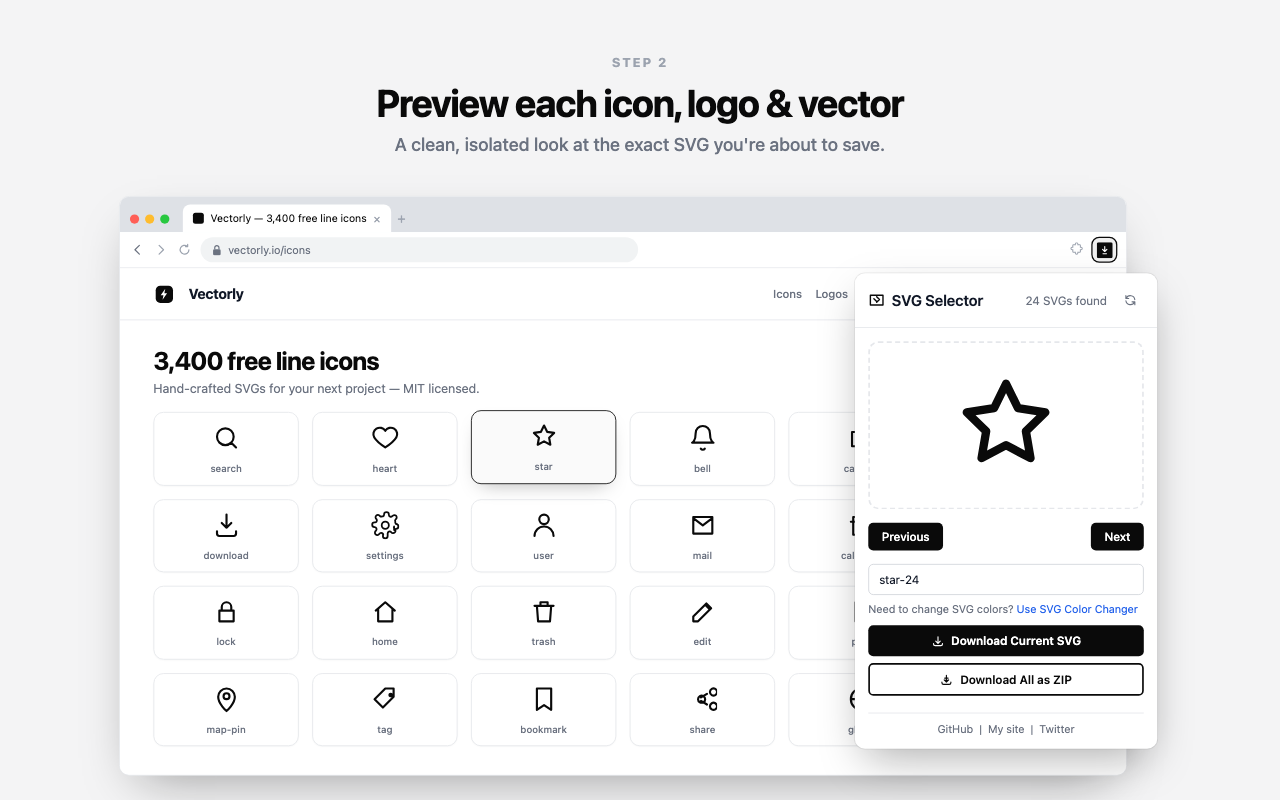
data:-URIs. - Vorschau ansehen und wählen. Jedes SVG erscheint in einer isolierten Vorschau, sauber und fern der überladenen Seite. Blättere mit Zurück und Weiter und tipp einen Dateinamen, wenn dir der Name wichtig ist.
- Laden. Klick auf Aktuelles SVG laden für das auf dem Bildschirm — unter dem getippten Namen oder als nummeriertes
svg-1.svg, wenn du das Feld leer gelassen hast — oder auf Alle als ZIP laden, um den ganzen Satz auf einmal zu nehmen, dublettenfrei und nummeriert, mit allem Unauflösbaren in der Statuszeile des Popups benannt.
Warum nicht einfach Rechtsklick?
Das Bild speichern unter… des Rechtsklicks erscheint nur für das, was der Browser als Bild mit abrufbarer Adresse einstuft: ein <img> mit URL, ein Canvas, manchmal ein CSS-Hintergrund. Drei der vier obigen Quellen sind das nicht. Inline-SVG hat keine URL. Ein Sprite-<use> löst zu einem Dokumentfragment auf. Ein Hintergrund mit data:-URI ist eine Zeichenkette in einem Stylesheet. Und selbst wenn das Menü doch erscheint, speichert es oft ein neu gerastertes Bild oder eine Datei namens download.svg mit kaputtem Namensraum. Das DOM zu lesen umgeht all das und liefert den echten Vektor.
Zwei Dinge, über die alle stolpern
Zwei Ergebnisse überraschen Erstnutzer, und beide sind erwartetes Verhalten, keine Fehler.
- Die Datei ging vorher nicht auf — jetzt schon. Inline-SVG lässt den Namensraum
xmlns="http://www.w3.org/2000/svg"meist weg, weil der HTML-Parser ihn liefert. In eine nackte Datei kopiert, öffnet dieses SVG nicht. SVG Downloader repariert das fehlendexmlnsbeim Speichern, sodass seine Dateien in Figma, Illustrator, VS Code und jedem Browser öffnen. - Das Icon sieht schwarz aus. Viele Icons erben ihre Farbe per
currentColoraus dem CSS, die eigenständige Datei hat also keine eigene Farbe und wird schwarz gezeichnet. Das ist das echte Markup. Brauchst du eine bestimmte Farbe fest, nimm den optionalen Sprung zum SVG Color Changer, färb um und speichere dann.
- Läuft auf
- Chrome 88+, Edge und Brave. Jede Seite, die du öffnen kannst — Inline-, CSS-, Sprite- und Bildquellen.
- Ergebnis
- Das originale Vektor-Markup, Namensraum repariert, auflösungsunabhängig und umfärbbar.
- Datenschutz
- 100 % auf dem Gerät. Kein Server, kein Konto, kein Upload, keine Analyse.
- Weiter
- Du willst einen ganzen Satz? Sieh dir SVG-Icons extrahieren und Alle als ZIP laden an.
Gut zu wissen
Häufig gefragt
Warum kann ich ein SVG nicht per Rechtsklick speichern?
Die meisten SVGs einer modernen Seite sind Inline-Markup, CSS-Hintergründe oder Sprite-Referenzen — nichts davon behandelt der Browser als speicherbares Bild. Dahinter steckt keine URL, also erscheint Bild speichern unter… nicht oder ist ausgegraut. SVG Downloader liest sie stattdessen aus dem DOM.
Funktioniert es auf jeder Website?
Es funktioniert auf jeder Seite, die du in Chrome 88 oder neuer, Edge oder Brave öffnen kannst. Es erkennt Inline-SVG, <img>- und <object>-Quellen samt data:-URIs, SVGs in CSS-background-image und <use>-Sprite-Referenzen im selben Dokument. Es kommt nicht an Inhalte hinter einem Login, das du nicht hast, oder von einer Domain, die die Seite nie lädt.
Warum ist mein geladenes Icon schwarz statt farbig?
Viele Inline-Icons erben ihre Farbe per currentColor aus dem CSS, der eigenständigen Datei ist also keine Farbe eingebrannt und sie wird schwarz gezeichnet. Das ist das echte Quell-Markup. Um eine Farbe festzulegen, gib die Datei an den SVG Color Changer, färb sie um und speichere dann.
Das gespeicherte SVG öffnet nicht — was ist los?
Ein eigenständiges SVG braucht einen ausdrücklichen xmlns-Namensraum, den Inline-Markup meist weglässt. SVG Downloader repariert das fehlende xmlns automatisch, damit seine Dateien ohne Nacharbeit in Figma, Illustrator, VS Code und jedem Browser öffnen.
Wird das SVG auf einen Server hochgeladen?
Nein. Alles läuft auf dem Gerät in deinem Browser. Kein Server, kein Konto, kein Upload und keine Analyse — der Vektor verlässt deine Maschine nie.
Ist es wirklich kostenlos?
Ja. SVG Downloader ist kostenlos und MIT-lizenziert, derzeit Version 1.3, geschrieben von Flozad. Du kannst den Quellcode lesen und selbst bauen.
Speichere den nächsten Vektor mit zwei Klicks
Kostenlos, privat, und es liest die SVGs, die der Browser ignoriert.