- Start
- Anleitungen
- Alle SVGs als ZIP laden
Anleitung — Massenablauf
Lade alle SVGs einer Seite als ZIP
Icons einzeln zu greifen ist für ein Icon in Ordnung. Willst du den ganzen Satz — jedes Logo, Glyph und jede Illustration einer Seite —, scannt SVG Downloader das DOM und gibt dir ein einziges ZIP nummerierter, dublettenfreier Dateien.
Die Aufgabe
Jedes SVG einer Website auf einmal speichern
Eine einzige Seite kann Dutzende SVGs tragen — ein Kopf-Logo, eine Navigation voller Icons, Abschnitts-Glyphen, Social-Buttons, ein Zeichen im Fuß. Sie von Hand zu speichern heißt, jedes zu finden, Inline-Markup und CSS-Hintergründe zu umschiffen, Namensräume zu reparieren und Dateinamen zu erfinden. Mach das dreißigmal, und der Nachmittag ist weg.
Der Massenablauf schrumpft das alles auf einen Klick. Du richtest SVG Downloader auf die Seite, es sammelt alles Vektorielle darauf und schreibt das Ganze in ein ZIP. Die Schritte unten sind das komplette Verfahren.
Schritt für Schritt: von der Seite zum ZIP
- Installieren und Popup öffnen. Füge die kostenlose Erweiterung zu Chrome, Edge oder Brave hinzu, öffne die gewünschte Seite und klick auf das SVG-Downloader-Symbol in der Leiste. Alles läuft lokal — nichts von der Seite wird hochgeladen.
- Lass es scannen. Die Erweiterung durchläuft das gesamte DOM und sammelt alle vier SVG-Quellen: Inline-
<svg>-Elemente, Vektoren in<img>und<object>samtdata:-URIs, SVGs in CSS-background-imageund<use>-Sprite-Referenzen im selben Dokument. Mit Zurück/Weiter kannst du die Ausbeute durchgehen. - Klick auf „Alle als ZIP laden“. Statt eine Datei zu speichern, packt das die ganze Sammlung in ein einziges Archiv. Doppelte Icons werden unterwegs auf eine Kopie zusammengezogen, das Archiv spiegelt also den Satz wider, nicht die rohe Elementzahl der Seite.
- Archiv öffnen. Darin liegen echte
.svg-Dateien, absvg-1.svgin Fundreihenfolge nummeriert, jede mit repariertemxmlns, falls es fehlte, sodass sie ohne Nacharbeit in Figma, Illustrator oder VS Code öffnet. Lieber ein anderes Präfix? Setz es einmal in den Optionen der Erweiterung, und jedes Archiv folgt.
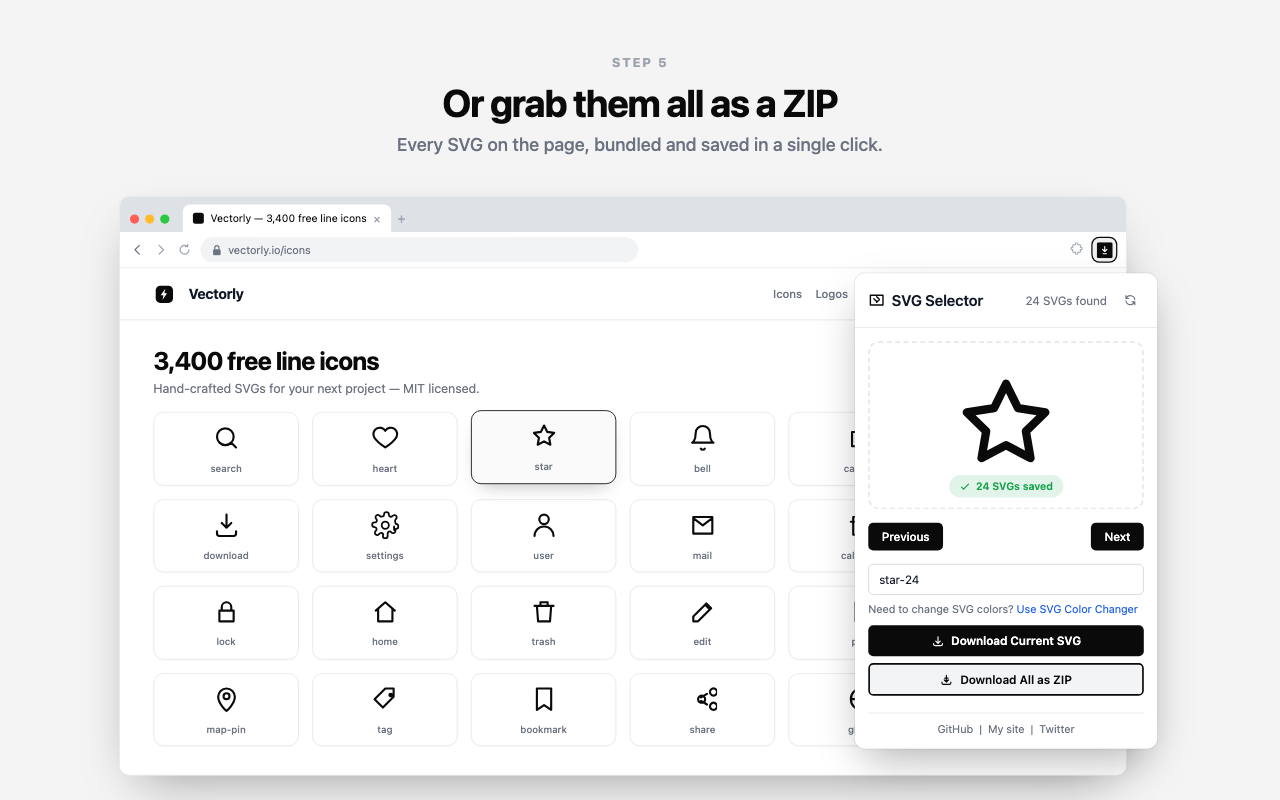
Alle als ZIP laden sammelt die SVGs der Seite und entdoppelt den Satz, bevor er gepackt wird.Was im ZIP steckt
- Nummerierte Dateien
svg-1.svg,svg-2.svgin Seitenreihenfolge — mit einem Präfix deiner Wahl aus den Optionen, sodass der Satz auf Wunsch alsacme-1.svgankommt.- Dublettenfrei
- Icons, die sich über die Seite wiederholen, werden einmal gespeichert. Das Archiv ist der Icon-Satz, von Kopien befreit.
- Original-Markup
- Jede Datei ist der Vektor, der in der Seite stand — Pfade und
viewBoxerhalten, Namensraum repariert. Kein neues Rendering. - Übersprungenes sichtbar
- Das Popup benennt alles, was sich nicht auflösen ließ — meist eine blockierte Cross-Origin-Datei oder ein externes Sprite —, damit nichts still verschwindet.
Welcher Button
ZIP vs. Einzeldownload
Beide Buttons sitzen im selben Popup. Nimm den, der zur Aufgabe passt.
- Alle als ZIP laden — wenn du den ganzen Satz willst, eine Icon-Bibliothek neu aufbaust oder prüfst, was eine Site tatsächlich ausliefert. Ein Klick, ein Archiv, keine Wiederholung.
- Aktuelles SVG laden — wenn du dich mit Zurück/Weiter zu einem bestimmten Icon durchgeblättert hast und nur diese Datei brauchst. Kein Archiv, nur die
.svg.
Der Massenweg ist vollständig auf der Seite zur ZIP-Funktion für ganze Seiten dokumentiert. Jagst du stattdessen ein störrisches Icon, geht die Anleitung SVG-Icons extrahieren den Einzeldatei-Weg durch.
Gut zu wissen
Fragen zum ZIP-Massendownload
Enthält das ZIP doppelte Icons?
Nein. SVG Downloader entdoppelt vor dem Packen, ein Logo oder Icon, das sich über die Seite wiederholt, wird also einmal gespeichert statt fünfzigmal. Du bekommst einen sauberen Satz, nicht die Rohzahl der Seite.
Was passiert mit SVGs, die nicht gespeichert werden konnten?
Die Statuszeile des Popups benennt sie nach ihrer Position in der Vorschauliste — 8 von 10 SVGs geladen. Übersprungen: 3, 7. Häufige Ursachen sind eine blockierte Cross-Origin-Datei oder eine <use>-Referenz auf eine externe Sprite-Datei, die nicht aufgelöst wird. Die erfolgreichen Dateien werden trotzdem geladen; das Archiv enthält nur sie, und die Statuszeile sagt dir, was fehlt.
Soll ich das ZIP nehmen oder ein einzelnes SVG laden?
Nimm Alle als ZIP laden, wenn du den ganzen Icon-Satz willst oder eine Site prüfst. Nimm Aktuelles SVG laden, wenn du ein bestimmtes Icon in der Vorschau hattest und nur diese Datei brauchst.
Nimm die ganze Seite mit einem Klick
Kostenlos, privat, und es faltet eine Seite voller Icons zu einem ordentlichen ZIP zusammen.